
# Custom sync frequencies

{% embed url="<https://youtu.be/GZxKUO3UZ4I>" %}

In this article, you'll learn how to set custom sync frequencies for your use case.

**Step 1:** Start by creating a new sync or click on an existing one.
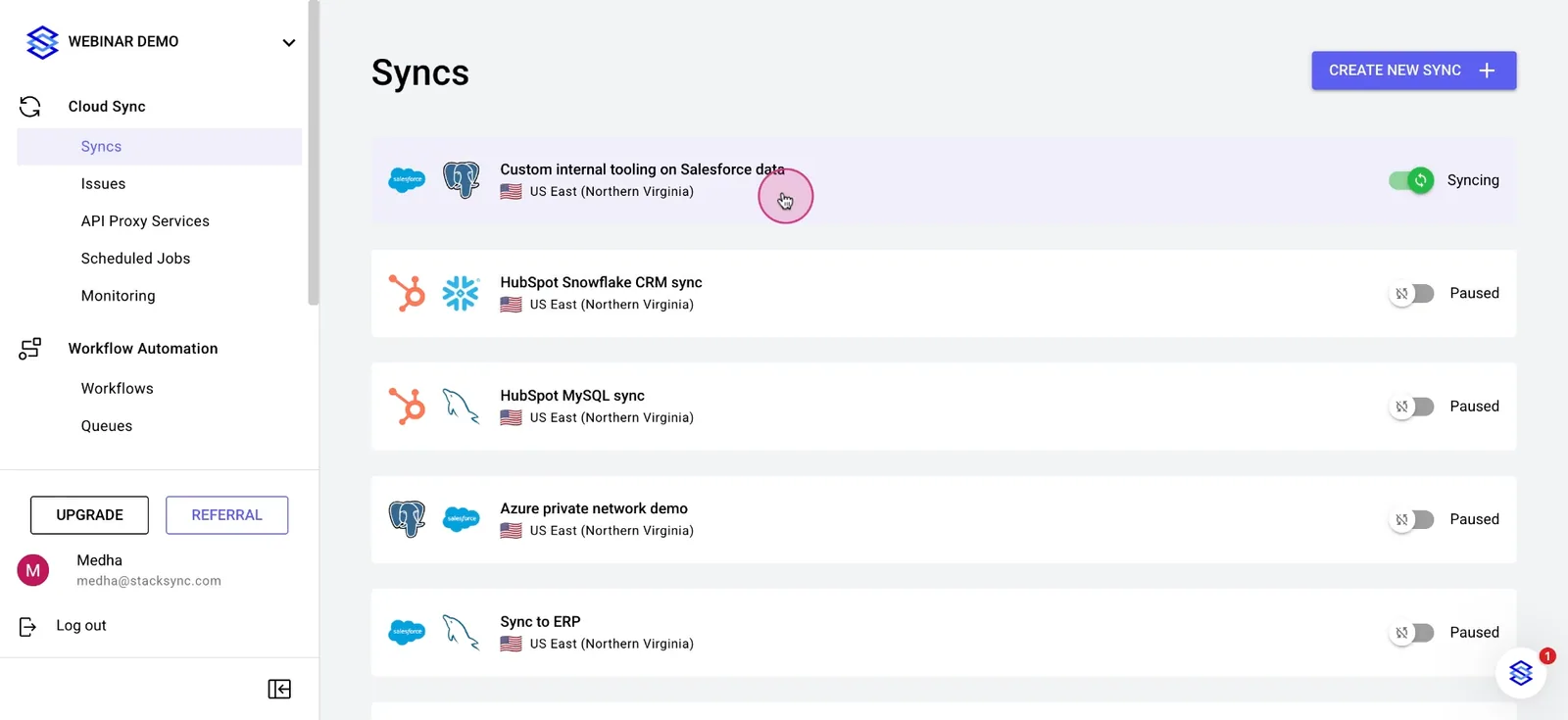
![Click on a sync](https://2867423571-files.gitbook.io/~/files/v0/b/gitbook-x-prod.appspot.com/o/spaces%2FfJjIdV9cuW6K8asJjTPJ%2Fuploads%2Fw5zESc5mn6dihbsJSyL7%2Fvideoframe_7486.png?alt=media\&token=936af2a5-b424-45df-9c91-707a1ca70e0d)

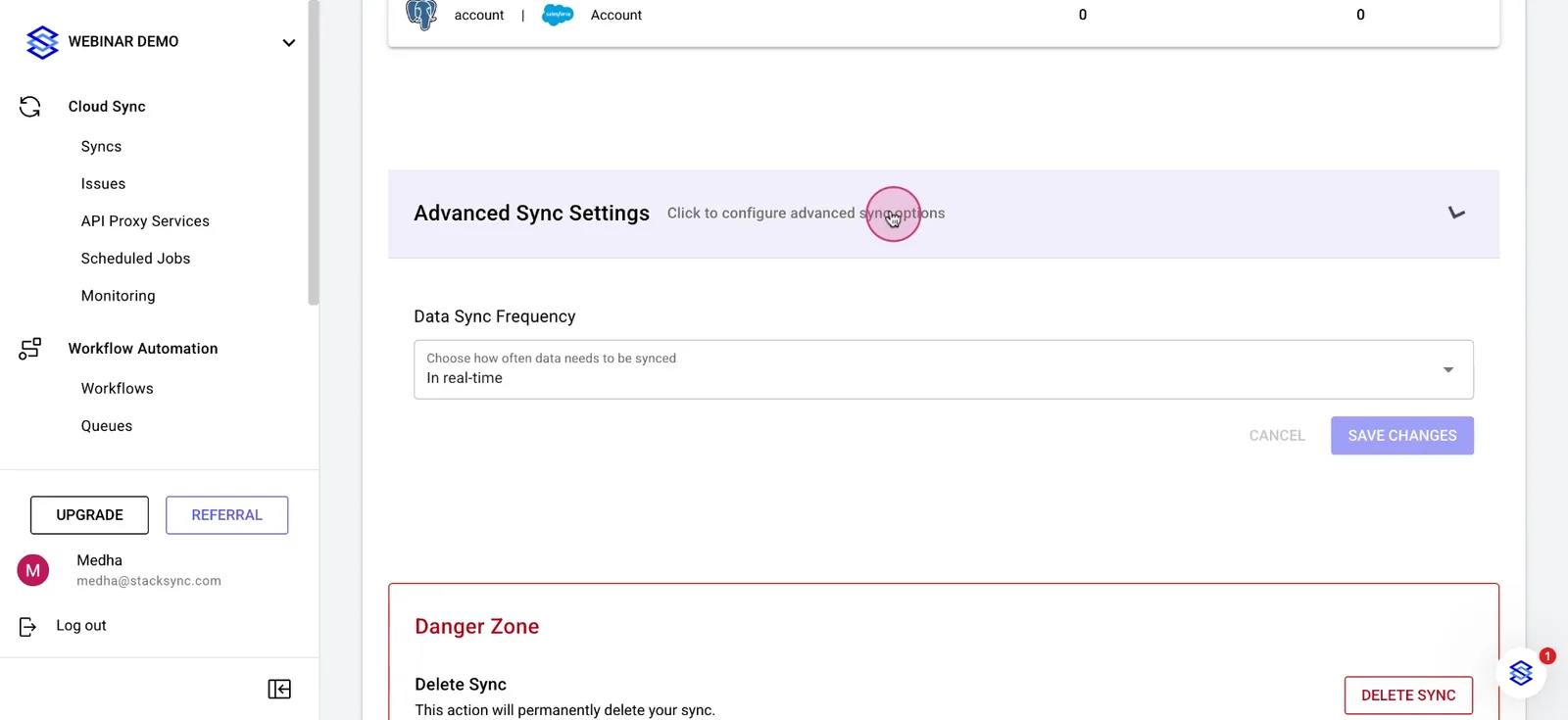
**Step 2:** After clicking on a sync, scroll all the way to the bottom and click on **Advanced Sync Settings**.

![Click on 'Advanced Sync Settings'](https://2867423571-files.gitbook.io/~/files/v0/b/gitbook-x-prod.appspot.com/o/spaces%2FfJjIdV9cuW6K8asJjTPJ%2Fuploads%2FeifsCDO2NXcm9ihUQ5Fh%2Fvideoframe_15104.png?alt=media\&token=df9e1758-7a13-4a73-8f37-70c24c36e955)

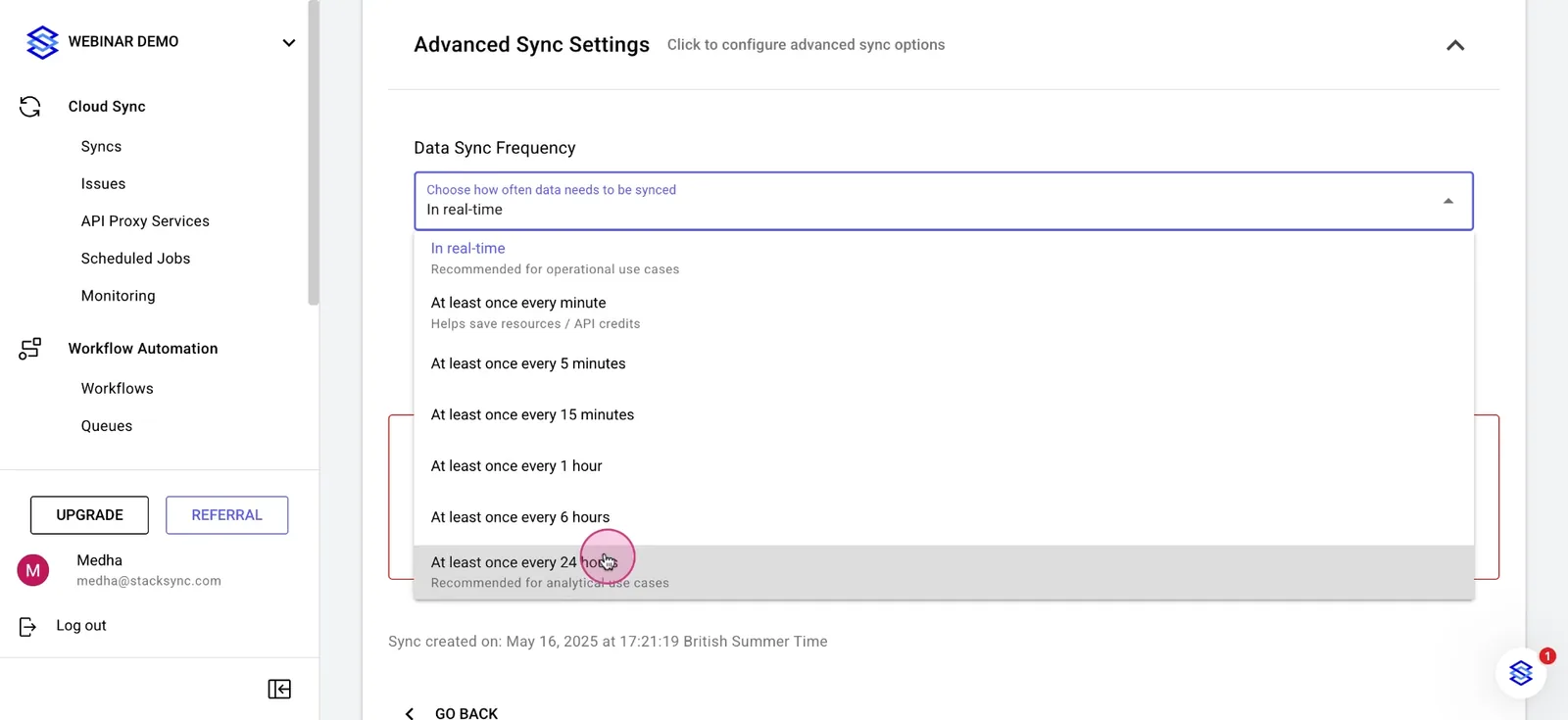
**Step 3:** Choose your desired **Data Sync Frequency**.

![Choose a data sync frequency from the dropdown](https://2867423571-files.gitbook.io/~/files/v0/b/gitbook-x-prod.appspot.com/o/spaces%2FfJjIdV9cuW6K8asJjTPJ%2Fuploads%2FNZPgT84Dfq71Qwwbpxhh%2Fvideoframe_21302.png?alt=media\&token=ad693e85-3c2a-4a9c-a989-96fa72409d77)

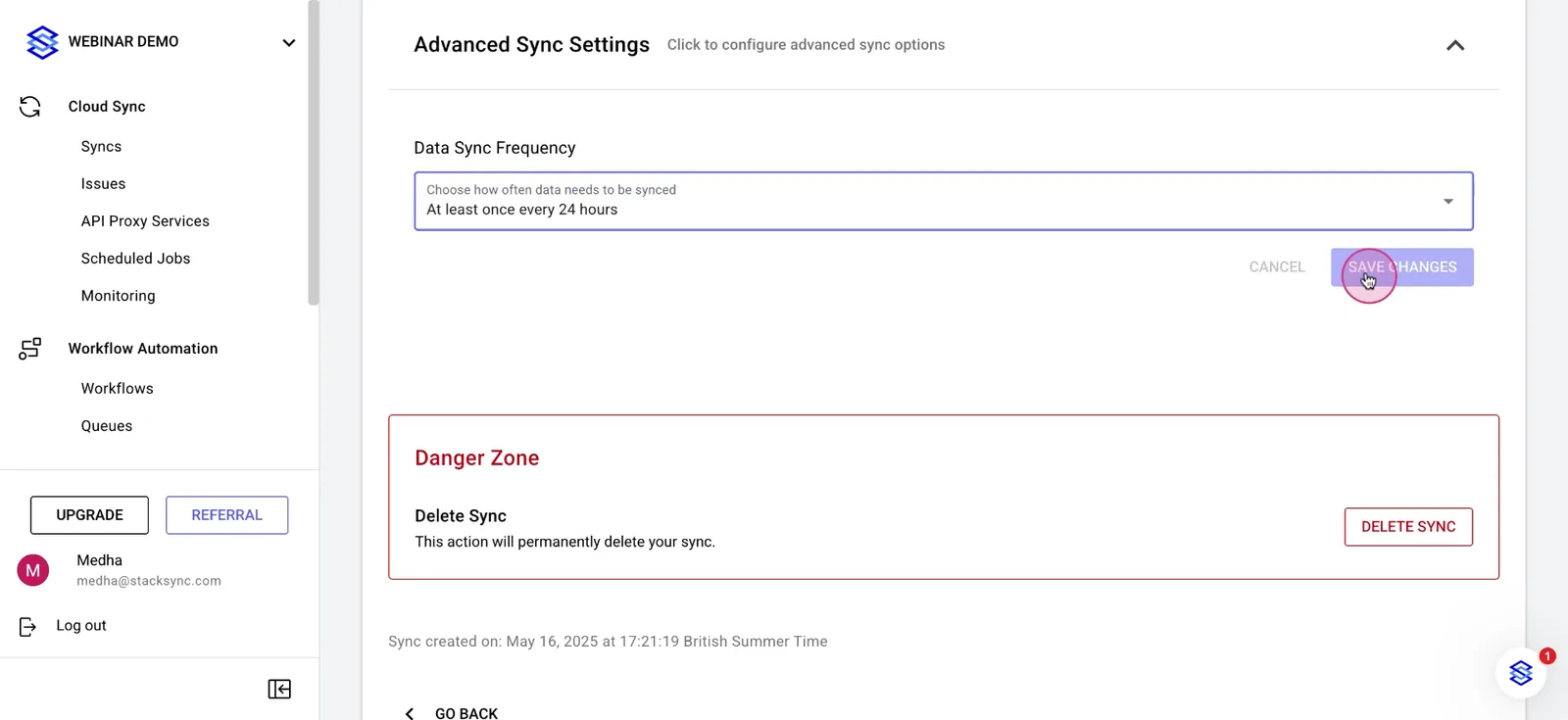
**Step 4:** Finally, click on **Save changes** and you're all set!

![Click on 'Save changes'](https://2867423571-files.gitbook.io/~/files/v0/b/gitbook-x-prod.appspot.com/o/spaces%2FfJjIdV9cuW6K8asJjTPJ%2Fuploads%2FK4NzesTL9zEy77FEB86Z%2Fvideoframe_22953.png?alt=media\&token=705a265e-b04a-4603-bb8c-e7417569b772)